Atur Navigasi Gestur Android untuk Meningkatkan Kecepatan dan Kenyamanan Penggunaan Smartphone

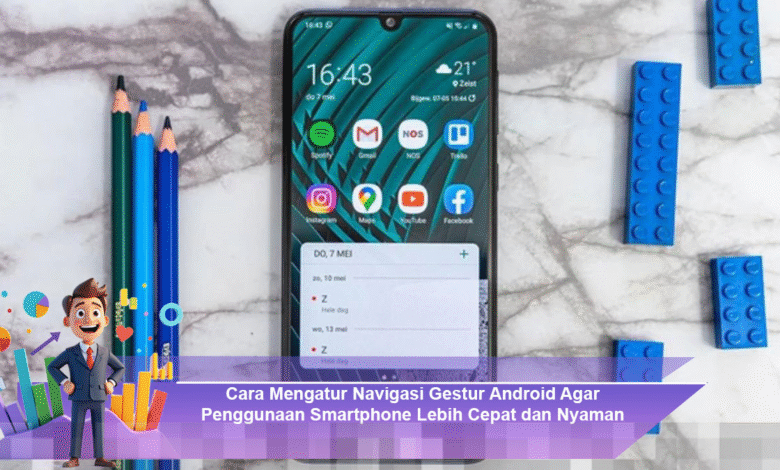
Di era smartphone yang semakin maju, kecepatan dan kenyamanan dalam menggunakan perangkat seluler menjadi prioritas utama bagi pengguna. Navigasi gestur Android muncul sebagai solusi inovatif untuk mengatasi kebutuhan ini, mengubah cara kita berinteraksi dengan perangkat. Namun, banyak pengguna yang belum sepenuhnya memahami dan memanfaatkan fitur ini. Dalam artikel ini, kami akan membahas cara mengatur navigasi gestur Android secara efektif, sehingga Anda dapat meningkatkan pengalaman penggunaan smartphone Anda dengan lebih efisien.
Mengenal Navigasi Gestur Android
Navigasi gestur adalah fitur yang memungkinkan pengguna mengendalikan smartphone mereka melalui gerakan sederhana, tanpa perlu mengandalkan tombol navigasi tradisional. Dengan menggunakan gestur, tampilan layar menjadi lebih luas, memberikan pengalaman visual yang lebih baik. Selain itu, interaksi dengan perangkat menjadi lebih cepat, karena setiap gerakan dirancang untuk mempercepat perpindahan antar aplikasi dan menu sistem. Fitur ini sangat berguna bagi mereka yang menginginkan efisiensi dalam penggunaan smartphone sehari-hari.
Langkah Awal Mengaktifkan Navigasi Gestur
Untuk memanfaatkan navigasi gestur, langkah pertama yang perlu dilakukan adalah mengaktifkan fitur ini di perangkat Anda. Prosesnya cukup sederhana dan dapat dilakukan dalam beberapa langkah mudah:


- Buka menu Pengaturan pada smartphone Anda.
- Pilih opsi Sistem atau Tampilan, tergantung pada model perangkat Anda.
- Cari dan pilih opsi Navigasi Sistem.
- Pilih mode Navigasi Gestur untuk mengaktifkannya.
- Setelah diaktifkan, tombol navigasi akan menghilang dan digantikan oleh bar kecil di bagian bawah layar sebagai penanda area gestur.
Dengan langkah-langkah ini, Anda akan siap untuk menjelajahi berbagai gestur yang ada.
Gestur Dasar yang Perlu Dikuasai
Setelah mengaktifkan navigasi gestur, penting untuk memahami beberapa gerakan dasar yang akan sangat membantu dalam penggunaan sehari-hari. Berikut adalah beberapa gestur yang perlu Anda kuasai:
- Geser ke atas dari bagian bawah layar untuk kembali ke beranda.
- Geser ke atas dan tahan untuk membuka daftar aplikasi terbaru.
- Geser dari sisi kiri atau kanan layar untuk kembali ke halaman sebelumnya.
- Geser ke atas dari sisi bawah dengan dua jari untuk membuka menu pengaturan cepat.
- Geser ke bawah dari bagian atas layar untuk melihat pemberitahuan.
Kombinasi gestur ini memungkinkan Anda berpindah antar aplikasi dan menu dengan lebih cepat, tanpa perlu menekan tombol fisik.
Menyesuaikan Sensitivitas Gestur
Setiap pengguna memiliki preferensi yang berbeda dalam hal sensitivitas gestur. Beberapa perangkat Android menawarkan pengaturan untuk menyesuaikan sensitivitas gestur kembali. Menyelaraskan sensitivitas ini sangat penting agar respons perangkat sesuai dengan kebiasaan jari Anda. Pengaturan yang tepat akan membuat navigasi terasa lebih natural dan tidak mengganggu aktivitas harian Anda. Berikut adalah beberapa tips untuk menyesuaikan sensitivitas:
- Masuk ke Pengaturan > Sistem > Navigasi Gestur.
- Cari opsi sensitivitas dan sesuaikan sesuai kenyamanan Anda.
- Uji respons dengan mencoba berbagai gestur.
- Ingat untuk melakukan penyesuaian secara berkala untuk menemukan pengaturan yang paling cocok.
- Jika perlu, coba variasi tekanan atau kecepatan saat melakukan gestur.
Dengan penyesuaian yang tepat, Anda akan merasakan perbedaan signifikan dalam kecepatan dan kenyamanan saat menggunakan smartphone.
Mengoptimalkan Gestur untuk Multitasking
Salah satu keuntungan utama dari navigasi gestur adalah kemampuannya untuk mendukung multitasking. Dengan menggunakan gestur multitasking, Anda dapat membuka aplikasi yang baru saja digunakan hanya dengan menggeser dari bawah layar dan menahannya sebentar. Teknik ini sangat berguna ketika Anda perlu berpindah antara aplikasi penting, seperti pesan, browser, atau dokumen kerja.
Berikut adalah beberapa cara untuk mengoptimalkan gestur multitasking Anda:
- Gunakan gestur untuk membuka aplikasi yang sering Anda gunakan.
- Latih diri Anda untuk mengingat urutan aplikasi yang ingin dibuka.
- Manfaatkan fitur split-screen jika perangkat Anda mendukungnya.
- Coba untuk tidak membuka terlalu banyak aplikasi dalam satu waktu untuk menjaga performa.
- Periksa aplikasi yang berjalan di latar belakang dan tutup yang tidak perlu.
Dengan memanfaatkan gestur multitasking ini, Anda akan dapat meningkatkan produktivitas dan efisiensi dalam penggunaan smartphone Anda.
Memaksimalkan Pengalaman dengan Tampilan Layar Penuh
Salah satu keuntungan besar dari navigasi gestur adalah kemampuan untuk memaksimalkan ruang layar. Dengan tidak adanya tombol virtual yang menghalangi tampilan, layar smartphone Anda akan terasa lebih luas. Ini sangat ideal bagi pengguna yang sering menikmati konten multimedia, seperti menonton video, bermain game, atau bekerja dengan aplikasi yang memerlukan ruang layar maksimal.
Untuk memaksimalkan pengalaman menggunakan tampilan layar penuh, pertimbangkan tips berikut:
- Gunakan aplikasi yang mendukung mode layar penuh.
- Atur pengaturan tampilan untuk menghilangkan elemen yang tidak perlu.
- Manfaatkan fitur dark mode untuk mengurangi silau saat menggunakan perangkat di ruangan gelap.
- Jaga kebersihan layar dari debu atau sidik jari untuk memastikan kualitas tampilan tetap optimal.
- Coba gunakan aplikasi pelengkap yang dirancang untuk meningkatkan pengalaman pengguna.
Dengan melakukan langkah-langkah ini, Anda dapat menikmati pengalaman visual yang lebih menyenangkan dan imersif.
Tips Mengatasi Kendala Gestur yang Tidak Responsif
Terkadang, mungkin Anda mengalami masalah dengan gestur yang tidak responsif. Jika hal ini terjadi, ada beberapa langkah yang dapat Anda lakukan untuk mengatasi masalah tersebut:
- Periksa apakah pelindung layar terlalu tebal atau mengganggu sensitivitas layar.
- Pastikan sensitivitas sentuhan diatur pada tingkat yang sesuai.
- Restart perangkat untuk mengatasi masalah sementara.
- Matikan fitur mode tangan sarung jika perangkat Anda memiliki opsi ini.
- Periksa pembaruan perangkat lunak yang mungkin memperbaiki masalah gestur.
Langkah-langkah ini biasanya cukup untuk mengembalikan respons layar dan memastikan pengalaman navigasi gestur Anda berjalan lancar.
Dengan memahami dan mengatur navigasi gestur Android secara efektif, Anda dapat meningkatkan kecepatan dan kenyamanan penggunaan smartphone. Fitur ini tidak hanya membuat interaksi menjadi lebih intuitif, tetapi juga memberikan pengalaman pengguna yang lebih memuaskan. Dengan menguasai berbagai gestur dan menyesuaikan pengaturan sesuai dengan preferensi pribadi, Anda akan merasakan perbedaan signifikan dalam cara Anda menggunakan perangkat Android setiap hari.